Mac에서 HEIC 사진을 JPG로 바꾸는 법
사진을 올리려는데 JPG 파일만 받는다면 Mac의 미리보기에서 바꿀 수 있다. 변환 사이트에 사진을 올리지 않아도 되고, 따로 앱을 설치할 필요도 없다. 파일 이름 끝의 .heic를 .jpg로 고치는 것만으로는 변환되지 않는다.
파일 → 내보내기에서 JPEG를 고른다
- HEIC 사진을 미리보기로 연다. 다른 앱이 열린다면 Finder에서 오른쪽 클릭해 다음으로 열기 → 미리보기를 선택한다.
- 메뉴 막대에서 파일 → 내보내기를 누른다.
- 파일 이름과 저장할 폴더를 정하고 포맷 → JPEG를 고른다.
- 품질을 조절한 뒤 저장한다.
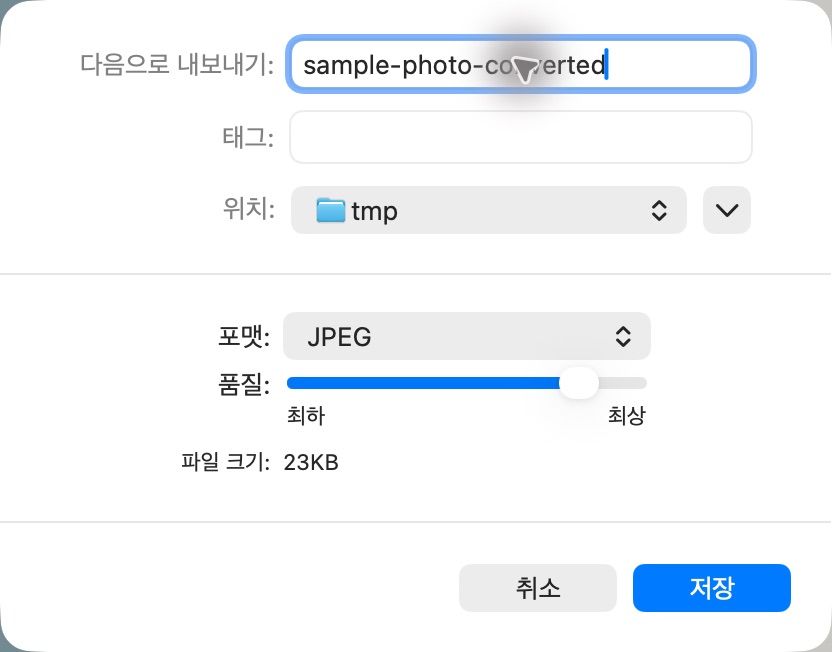
JPEG와 JPG는 같은 형식이다. Apple의 미리보기 설명서는 원하는 형식이 목록에 없을 때 Option 키를 누른 채 포맷 메뉴를 열어 추가 형식을 볼 수 있다고 안내한다.
파일 크기 제한이 있다면 변환 후 Finder의 파일 정보에서 용량을 본다. 품질을 무조건 낮추기보다 작은 글씨나 세부 무늬가 뭉개지지 않았는지 결과를 열어보는 편이 좋다. 확인하기 전까지 원본은 남겨두자.
새 파일을 다시 열어본다
위 화면은 2026년 10월 13일 테스트 HEIC 파일을 JPEG로 내보낸 실제 Mac 캡처다. 당시 원본과 결과물의 형식이 각각 HEIC·JPEG이고, 가로·세로 크기가 모두 960×640인 것을 확인했다. 한 파일에서 확인한 결과이므로 모든 사진의 색이나 메타데이터가 그대로 남는다는 뜻은 아니다.
변환한 사진의 방향과 잘린 부분도 살펴본다. JPEG로 저장하는 작업이 촬영 위치 정보를 지우는 작업까지 대신해주지는 않는다. 다른 사람에게 보낼 사진이라면 파일 정보도 따로 확인하면 된다.
앞으로 찍을 사진부터 JPEG로 남기고 싶다면 Apple의 HEIF 안내에 따라 iPhone의 설정 → 카메라 → 포맷 → 높은 호환성을 선택할 수 있다. 이 설정이 이미 찍은 HEIC 사진까지 변환하지는 않는다.